Ranger
Une pellicule plus sereine.
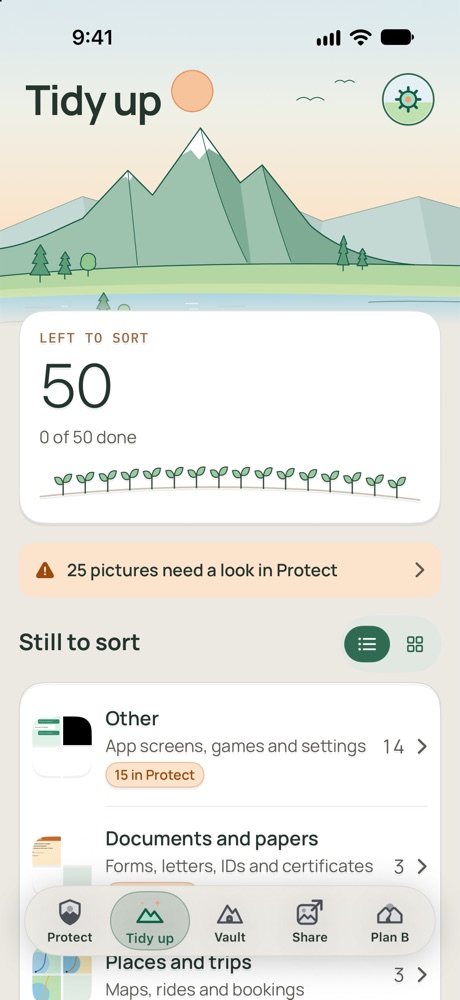
FirstHour parcourt les photos de ton iPhone et les trie en groupes, pour que tu fasses de la place peu à peu.
Ce qu'elle fait
Elle trie pour toi
Des groupes comme Personnes, Reçus, Discussions, Achats, Documents et papiers, Lieux et voyages, et Animaux de compagnie et autres animaux.
Elle montre ce qui reste
Vois combien de photos il reste à trier. Les groupes terminés se rangent dans une ligne Terminé, et tu peux les ressortir.
Tout garder
Marque un groupe entier comme terminé. Rien ne change dans Photos, et tu peux changer d'avis.
Elle fait de la place
Supprime d'un coup un groupe de choses comme des reçus ou de vieilles captures d'écran. Personnes, Nourriture et boissons, Animaux de compagnie et autres animaux, Plein air et Autres photos n'ont pas ce bouton, pour qu'un seul toucher ne puisse pas les effacer.
Rafales et doublons
Elle repère les nombreuses prises faites d'un coup et les photos enregistrées plus d'une fois. Un bouton supprime les photos en trop dans chacun de ces groupes, et l'iPhone ne te demande confirmation qu'une fois.
Les nouveautés
Cherche de nouvelles photos quand tu veux. Chaque groupe indique combien sont nouvelles depuis la dernière fois.
Comment ça marche
- Lance la vérification. Touche Vérifier mes photos. L'iPhone demande si FirstHour peut voir tes photos. Touche ensuite Vérifier mes photos dans Ranger pour commencer.
- Laisse-la regarder. Tes photos sont lues sur ton iPhone et ne sont jamais envoyées. Si tu fermes l'app, elle reprend là où elle s'était arrêtée.
- Parcours un groupe. Tout garder, examiner une par une ou, quand c'est proposé, tout supprimer. L'iPhone demande avant que quoi que ce soit quitte Photos.
Bon à savoir
- Elle ne vérifie pas les vidéos.
- Elle ne vérifie pas les photos de ton album Masquées.
- Si tu ne lui donnes accès qu'à une partie de tes photos, elle ne vérifie que celles-là.
- Les photos qui peuvent montrer une carte, une pièce d'identité ou un code vont dans Protéger plutôt que dans ces groupes.
- Le tri n'est pas parfait : une photo peut se retrouver dans le mauvais groupe. Parcours un groupe avant de le supprimer.